
FastCopy — быстрое копирование и перенос данных
FastCopy предлагает несколько режимов переноса и подробный журнал операций. Разберём копирование с проверкой, фильтры и выбор подходящего размера буфера.
FastCopy рассчитан на большие файловые задания и даёт прямой контроль над режимом копирования, буфером, фильтрами и проверкой. Лаконичный интерфейс не скрывает последствия операции, поэтому перед стартом важно различать Copy, Sync, Move и Delete.
| Выбрать режим↓ | Скачать FastCopy↓ |
Выбрать режим: полезные настройки и работа с программой
Copy и Sync ведут себя по-разному
Копирование добавляет или обновляет файлы, а синхронизация может удалить из назначения то, чего нет в источнике. Для первой работы с новой парой папок используйте Copy и проверьте результат. Sync включайте только когда цель действительно должна стать зеркалом.
Путь назначения нужно читать полностью
Слеш в конце и выбранная папка влияют на то, появится ли внутри отдельный корневой каталог. Перед большим заданием скопируйте один тестовый файл и посмотрите структуру. Это проще, чем потом переносить терабайт из ошибочно созданной вложенной папки.
Verify добавляет чтение после записи
Проверка увеличивает время, но полезна для резервных копий и нестабильных носителей. В журнале смотрите не только скорость, но и ошибки сверки. Если источник сам читается с ошибками, контрольная сумма не сможет создать исправную копию.
Фильтры требуют тестового запуска
Маски включения и исключения позволяют выбрать расширения, даты и размеры. Ошибка в выражении может оставить за пределами задания важную папку. Сначала запустите режим списка или небольшую копию и сравните ожидаемое число файлов.
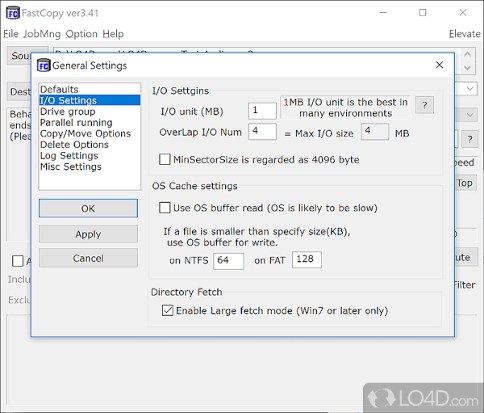
Размер буфера не надо увеличивать бесконечно
Больший буфер иногда помогает, но забирает память и не отменяет ограничения диска, USB или сети. Стандартные значения подходят большинству задач. Меняйте параметр только при повторяемом сценарии и сравнивайте полное время, а не краткий пик скорости.
Журнал помогает проверить длинное задание
Скорость и индикатор прогресса не показывают, какие именно файлы были пропущены. После завершения сохраните или просмотрите отчёт, отдельно повторите ошибки и только затем меняйте исходные данные. Для регулярной задачи полезно сравнивать журналы нескольких запусков.
FastCopy даёт высокую предсказуемость, если режим и фильтры выбраны правильно. Для важных данных начинайте с Copy, включайте проверку и сохраняйте журнал до окончательного удаления исходника. После завершения отдельно просмотрите число ошибок и пропущенных объектов: высокая скорость сама по себе не подтверждает полноту копии.