
WinSCP — передача файлов по SFTP, FTP и SCP
WinSCP подходит для обычной загрузки файлов и регулярной работы с сервером. Разберём первое SFTP-подключение, сохранение профиля и синхронизацию каталогов.
WinSCP соединяет двухпанельную работу с файлами и защищённые серверные протоколы. Он подходит и для разовой загрузки сайта, и для повторяемой синхронизации, но качество результата начинается с правильно сохранённого профиля и проверки ключа сервера.
| Настроить SFTP↓ | Скачать WinSCP↓ |
Настроить SFTP: полезные настройки и работа с программой
Выберите протокол, который поддерживает сервер
SFTP работает поверх SSH и обычно использует один порт, тогда как FTP и защищённый FTPS устроены иначе. Не меняйте протокол наугад при ошибке входа. Возьмите адрес, порт и тип соединения из настроек сервера или панели хостинга.
Ключ сервера защищает от подмены
При первом подключении WinSCP показывает отпечаток. Его нужно сравнить со значением, полученным из независимого источника, а не просто нажать «Принять». Если сохранённый отпечаток неожиданно изменился, сначала выясните причину у администратора.
Локальная и удалённая панели имеют разные последствия
Удаление слева затрагивает ваш компьютер, справа — сервер. Перед массовой операцией посмотрите полный путь обеих сторон. На рабочем сайте полезно сначала скачать резервную копию изменяемого файла, а затем загружать новую версию.
Текстовый и двоичный режимы не должны менять современные файлы
Для большинства задач безопасен автоматический выбор. Принудительное текстовое преобразование может изменить окончания строк, что допустимо не всегда. Архивы, изображения и базы данных нужно передавать как двоичные данные без преобразования.
Синхронизацию сначала запускайте в режиме сравнения
Просмотрите список загрузок, скачиваний и удалений до выполнения. Дата на сервере может отличаться из-за часового пояса, а права доступа — не копироваться как обычные свойства Windows. Для первого запуска отключите удаление и проверьте направление.
Проверьте результат на обеих сторонах
После передачи сравните количество и размер файлов, откройте один документ непосредственно из места назначения и просмотрите журнал ошибок. Успешное соединение подтверждает только вход на сервер; оно не гарантирует завершение всей очереди или сохранение нужных прав доступа.
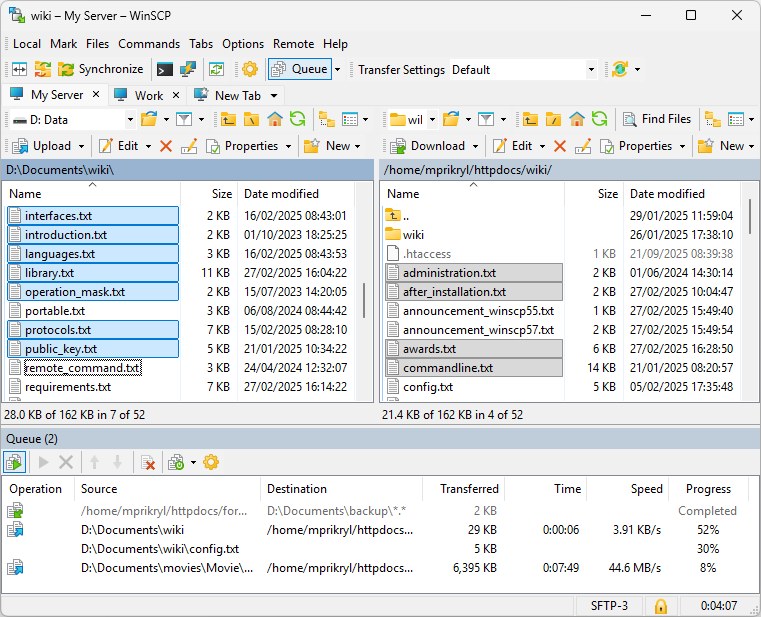
WinSCP безопасен и предсказуем, когда профиль содержит правильный протокол, а отпечаток сервера проверен. Автоматизацию лучше добавлять после нескольких успешных ручных передач.
Скачать WinSCP
WinSCP распространяется бесплатно для Windows. Доступны установочная и портативная сборки.
 |
WinSCP | 6.5.6 | Windows | Скачать программу |
