
WinRAR — создание и распаковка архивов RAR и ZIP
WinRAR нужен не только для распаковки RAR. Покажем создание архивов, установку пароля, деление на тома и восстановление данных из повреждённого файла.
WinRAR остаётся привычным инструментом для RAR и ZIP, но распространяется как пробная коммерческая программа. Помимо обычной распаковки он создаёт многотомные архивы, добавляет данные для восстановления и проверяет повреждения — эти возможности полезны для больших наборов файлов.
| Разбить архив↓ | Скачать WinRAR↓ |
Разбить архив: полезные настройки и работа с программой
RAR и ZIP решают разные задачи
RAR удобен для собственных архивов, томов и данных восстановления. ZIP легче открыть стандартными средствами на чужом компьютере. Если получатель не знает, чем распаковать файл, выбирайте ZIP; если важнее возможности WinRAR и контроль большого архива — RAR.
Как правильно разделить архив на части
Размер тома задаётся в окне создания до запуска. Все части нужно хранить в одной папке и начинать распаковку с первого файла. Отправка только одной части не позволяет получить отдельный кусок исходных данных: тома являются последовательностью единого архива.
Пароль и шифрование имён — разные параметры
Пароль защищает содержимое, а отдельная опция скрывает список файлов в RAR. Это важно, если сами имена раскрывают информацию. Программа не содержит универсального способа восстановить забытый пароль, поэтому проверьте его на готовом архиве до удаления исходников.
Данные для восстановления не заменяют резервную копию
Дополнительная служебная информация может помочь при небольшом повреждении RAR, но увеличивает размер и не спасает от потери всех томов. Для важных документов храните ещё одну независимую копию. Восстановление стоит проверить на тестовом архиве, а не впервые после аварии.
Почему архив пишет о неожиданном конце
Такая ошибка часто означает недокачанный файл или отсутствующий следующий том. Сравните размер, проверьте последовательность частей и запустите тест архива. Повторная установка WinRAR не восстановит байты, которых нет в исходном файле.
Не удаляйте исходники до тестовой распаковки
Успешное создание архива ещё не подтверждает, что пароль записан правильно и все данные читаются. Закройте программу, откройте готовый файл заново и извлеките несколько документов в отдельную папку. Для многотомного архива проверьте полный набор частей.
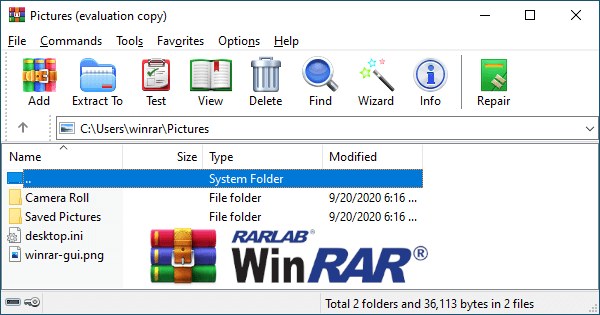
WinRAR полезен не только двойным щелчком по RAR. Тома, тестирование и данные восстановления работают предсказуемо, если задать их до архивации и сохранить полный комплект частей.
Скачать WinRAR
WinRAR выпускается для Windows как коммерческая программа с пробным периодом.
 |
WinRAR | 7.23 | Windows | Скачать программу |
