
Files — вкладки и управление файлами в Windows 11
Files развивает знакомую логику Проводника и добавляет вкладки, две панели и аккуратный интерфейс. Покажем навигацию, теги и работу с облачными папками.
Files сохраняет логику Проводника Windows, но добавляет вкладки, две панели, теги и более связную работу с облачными каталогами. Это не оболочка поверх одного окна Проводника, а отдельный файловый менеджер со своими настройками и ограничениями.
| Настроить вкладки↓ | Скачать Files↓ |
Настроить вкладки: полезные настройки и работа с программой
Вкладки заменяют лишние окна
Закрепите несколько постоянных мест и открывайте временные пути рядом. При перетаскивании файла задержка над вкладкой позволяет перейти в неё, но для важных данных надёжнее открыть две панели и видеть источник с назначением одновременно.
Две панели нужны не постоянно
Режим удобен для копирования и сравнения, но на небольшом экране съедает место. Включайте его под конкретную операцию, а после возвращайтесь к одной панели. Так имена файлов и дополнительные колонки остаются читаемыми, особенно при длинных путях.
Теги — это способ организации внутри программы
Цветовые метки помогают собрать документы из разных папок по смыслу. Перед переносом базы или использованием файлов на другом компьютере проверьте, как сохраняются эти данные: обычное копирование самого документа не всегда переносит служебную метку.
Облако может показывать файл, которого ещё нет локально
OneDrive и другие интегрированные хранилища используют статусы доступности. Значок в списке не гарантирует, что содержимое уже скачано. Перед работой без сети отметьте нужные папки для локального хранения и дождитесь завершения синхронизации.
Новое контекстное меню скрывает часть старых команд
Расширения сторонних программ могут находиться в дополнительном меню или не поддерживаться. Это не означает, что сам файл повреждён. Для редкой команды можно открыть классическое меню Windows либо назначить отдельное действие в самом файловом менеджере.
Переходите с Проводника постепенно
Не назначайте новый менеджер обработчиком всех папок в первый день. Проверьте сетевые диски, облачные каталоги и нужные пункты контекстного меню, затем переносите постоянные задачи. Проводник Windows можно оставить рядом для редких системных операций.
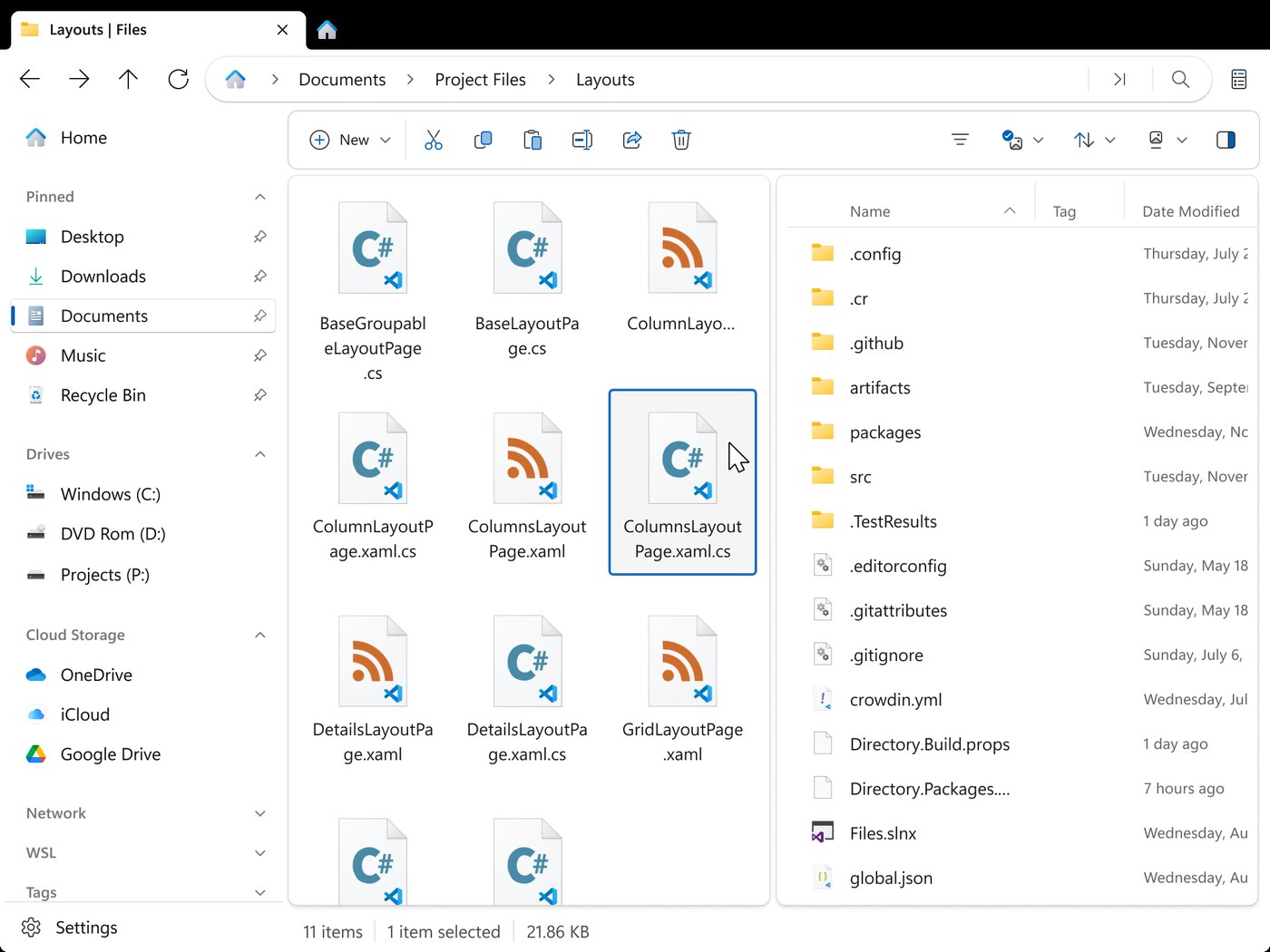
Files удобен тем, кто хочет современный интерфейс без резкого отказа от привычек Проводника. Перед постоянным переходом проверьте свои облачные папки и самые важные контекстные расширения. Если нужной команды нет в новом меню Windows 11, откройте классическое контекстное меню и проверьте её там.
Скачать Files
Files предназначен для современных версий Windows.
 |
Files | 4.2.0.0 | Windows | Скачать программу |
