
FreeCommander XE — две панели, вкладки и сравнение папок
FreeCommander XE сочетает две панели с привычным интерфейсом Windows. Рассмотрим сравнение каталогов, вкладки, пакетное переименование и встроенный просмотр файлов.
FreeCommander XE подойдёт тем, кому нужна двухпанельная схема, но не хочется отказываться от привычных элементов Windows. Меню, дерево папок и контекстные команды выглядят знакомо, тогда как сравнение каталогов и пакетные действия находятся рядом.
| Сравнить папки↓ | Скачать FreeCommander XE↓ |
Сравнить папки: полезные настройки и работа с программой
Настройте панели под реальную работу
Не обязательно постоянно держать обе панели одинаковыми. В одной удобно оставить дерево каталогов, а во второй — только список файлов и вкладки. Сохранённая раскладка полезна, если программа используется и для обычной навигации, и для регулярного копирования между двумя рабочими папками.
Сравнение папок показывает различия, а не решает их
Команда выделяет элементы, которые отличаются именем, размером или датой. После сравнения проверьте, какой критерий включён: одинаковое имя ещё не означает одинаковое содержимое. Для важных данных сначала скопируйте несколько ожидаемых файлов и только затем переходите к массовой операции.
Вкладки уменьшают число открытых окон
Папки можно закрепить, переименовать в самой панели и защитить от случайного закрытия. Это удобно для каталога загрузок, временной папки и места назначения. Не превращайте строку вкладок в длинный список — несколько постоянных точек работают лучше десятков почти одинаковых путей.
Пакетное переименование надо проверять по предпросмотру
Шаблон может добавлять номер, заменять часть имени или менять регистр сразу у группы файлов. В правой части окна заранее виден результат. Если два исходных файла после преобразования получают одно имя, исправьте правило до запуска, иначе часть операции не выполнится.
Встроенный просмотр экономит время
Текст, изображения и некоторые другие форматы открываются без запуска отдельной программы. Такой просмотр хорош для отбора файлов, но не заменяет полноценный редактор. Если формат отображается неверно, проще назначить внешний просмотрщик только для него, не меняя всю схему работы.
Перед массовой операцией
Создайте небольшую тестовую папку и повторите на ней копирование, перенос или синхронизацию с теми же параметрами. Такой прогон показывает направление действий и поведение конфликтов. Для важных данных наличие отмены в интерфейсе не заменяет отдельную резервную копию.
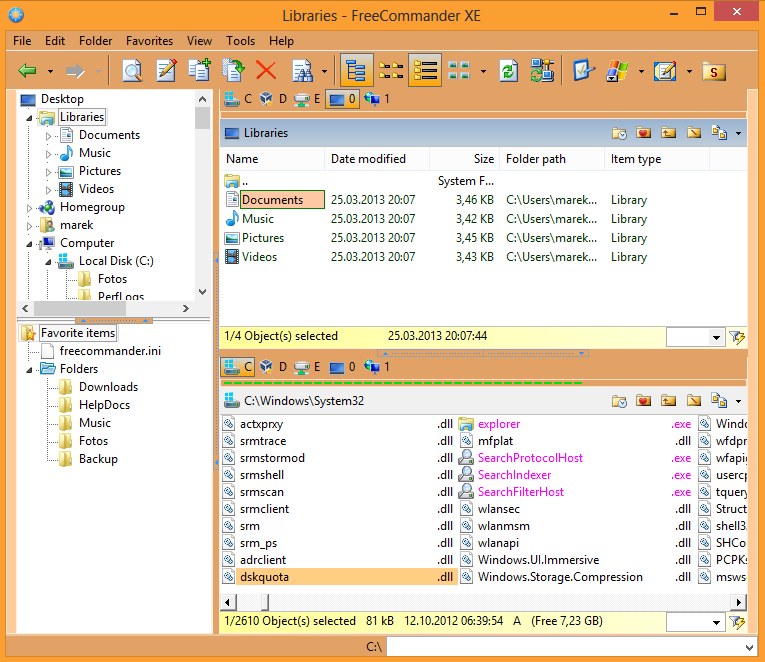
FreeCommander XE раскрывается после небольшой настройки раскладки и вкладок. Его удобнее оценивать на реальной папке с файлами, а не по количеству пунктов в меню.
Скачать FreeCommander XE
FreeCommander XE можно бесплатно использовать в Windows. Из нашего региона страница автора сейчас отвечает кодом 403, поэтому для её открытия может потребоваться другой маршрут доступа.
 |
FreeCommander XE | 2026.0.0.941 | Windows | Скачать программу |
