
OneCommander — современная навигация по папкам Windows
OneCommander иначе показывает структуру папок и помогает не теряться в длинных путях. Разберём колонки, вкладки, просмотр файлов и основные настройки интерфейса.
OneCommander иначе показывает длинные пути: соседние уровни каталога остаются видимыми в колонках, поэтому возвращаться назад приходится реже. Программа рассчитана на современные версии Windows и сочетает эту навигацию с вкладками, группировкой и предварительным просмотром.
| Освоить колонки↓ | Скачать OneCommander↓ |
Освоить колонки: полезные настройки и работа с программой
Когда колонки удобнее обычного дерева
Колонки хорошо работают в глубокой структуре проектов: родительские папки остаются слева, содержимое выбранной — справа. Для очень длинных имён потребуется больше ширины, поэтому не пытайтесь показать сразу слишком много уровней. Обычно достаточно текущей папки и двух соседних.
Вкладки разделяют разные задачи
Откройте работу, загрузки и архив в отдельных вкладках, а не в трёх окнах. Вкладке можно дать понятное назначение и восстановить её после перезапуска. Если каталоги похожи, ориентируйтесь на полный путь, а не только на последнюю папку в заголовке.
Предпросмотр стоит включать выборочно
Изображения и документы удобно оценивать без запуска внешнего приложения. Однако большой файл или сетевой ресурс может задержать переход к следующему элементу. В таком случае уменьшите панель либо вызывайте просмотр только по необходимости, не считая паузу ошибкой копирования.
Группировка не меняет расположение файлов на диске
Визуальные группы помогают отделить документы, медиа и папки, но остаются лишь способом отображения. Перед переносом убедитесь, какие элементы реально выделены. Заголовок группы не является каталогом и не попадёт в место назначения вместе с файлами.
Контекстное меню Windows остаётся важным
Часть команд оболочки доступна из привычного меню, но расширения старых программ могут отображаться иначе. Если нужного пункта нет, откройте расширенное меню Windows или запустите операцию из самой программы. Не все устаревшие shell-расширения одинаково работают в альтернативных менеджерах.
Переходите с Проводника постепенно
Не назначайте новый менеджер обработчиком всех папок в первый день. Проверьте сетевые диски, облачные каталоги и нужные пункты контекстного меню, затем переносите постоянные задачи. Проводник Windows можно оставить рядом для редких системных операций.
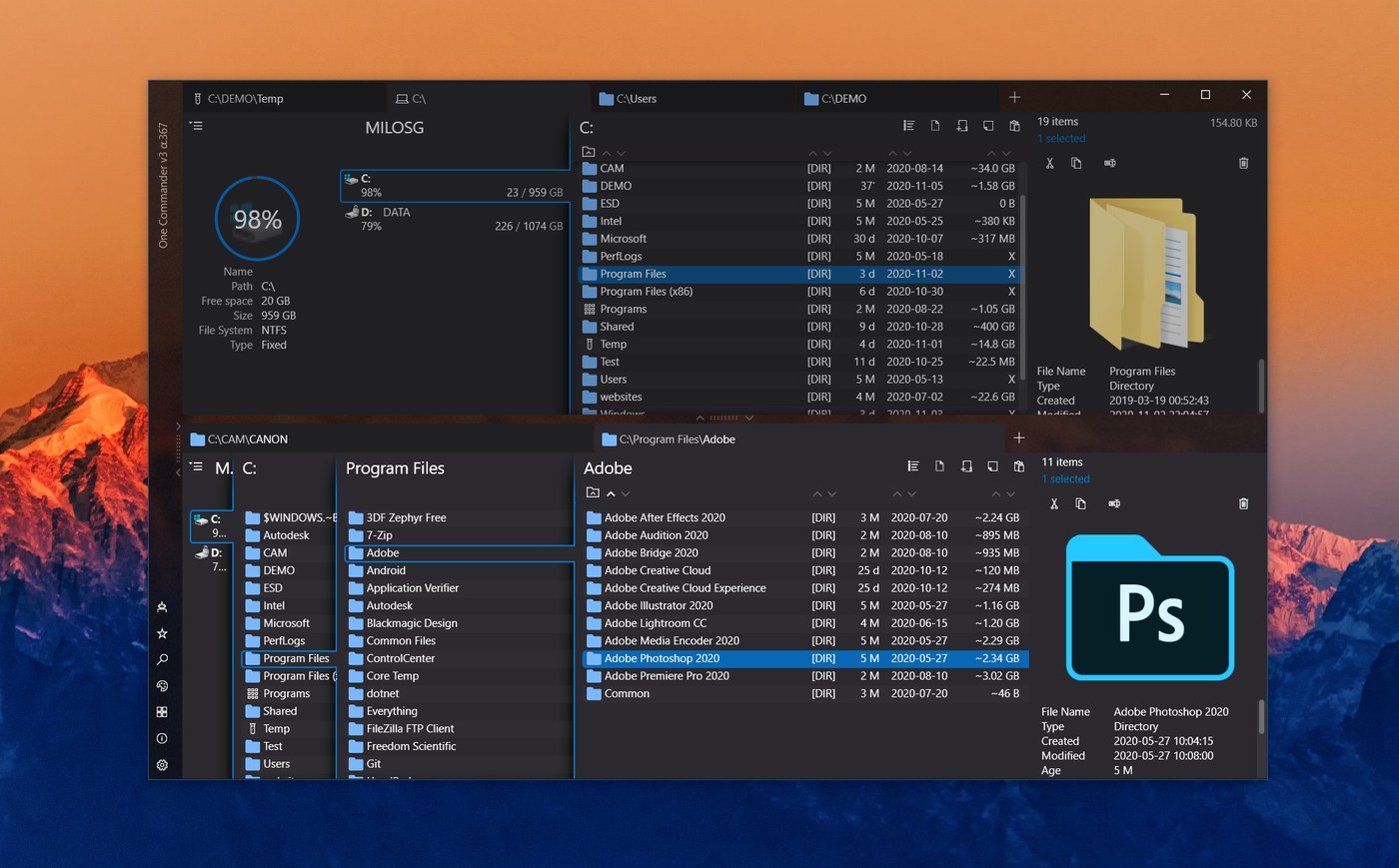
OneCommander лучше всего показывает себя при навигации по глубоким каталогам и большом числе рабочих папок. К колонкам нужно немного привыкнуть, зато структура пути перестаёт исчезать после каждого перехода.
Скачать OneCommander
OneCommander доступен для Windows; набор возможностей зависит от редакции.
 |
OneCommander | 3.108.0 | Windows | Скачать программу |
